

Чат‑боты с ИИ уже стали стандартом для эффективных сайтов: они круглосуточно отвечают на вопросы, помогают посетителям с выбором и автоматически собирают лиды. Такие боты повышают вовлечённость на 20–30%, снижают нагрузку на поддержку и ускоряют обработку запросов — особенно заметно это на проектах с плотным трафиком и повторяющимися вопросами.
Salebot.pro позволяет запустить онлайн‑чат с ИИ без программирования: виджет легко встраивается в любой сайт через простой Script‑код, а внутри работает AI‑ассистент, обученный на ваших материалах. В этой инструкции разберём, как за 30–60 минут настроить такой чат и подключить его к системе работы с клиентами.
Кратко: как сделать онлайн‑чат с ИИ за 5 шагов
- Зарегистрироваться на Salebot.pro и создать проект.
- Добавить канал «Онлайн‑чат», настроить внешний вид и скопировать Script‑код.
- Вставить код чата в HTML сайта (через настройки или блок кода).
- Создать AI‑ассистента, задать ему роль и загрузить базу знаний.
- Связать онлайн‑чат с ассистентом и протестировать диалог прямо на сайте.
Дальше — более подробно, с подсказками и дополнительными возможностями.
Шаг 1. Регистрация и создание проекта
- Перейдите на Salebot.pro и нажмите «Регистрация».
- Зарегистрируйтесь по email или через аккаунт Facebook*/Apple.
- После входа нажмите «Создать проект».
- Задайте название (например, «Онлайн‑чат с ИИ») и нажмите «Создать».
Вы попадёте в визуальный конструктор проекта. Для новых аккаунтов доступен тестовый период максимального тарифа, поэтому все функции AI‑ассистента и онлайн‑чата можно сразу попробовать в полную силу.
Шаг 2. Создание онлайн‑чата и установка его на сайт
2.1. Добавляем онлайн‑чат
Внутри проекта:
- Откройте раздел «Каналы» и нажмите «Онлайн‑чат».

Откроется панель настроек нового чата.
Внешний вид чата будет зависеть от выбранных вами настроек. Справа вы увидите предварительный просмотр виджета чата, который можно открывать и закрывать, чтобы проверить его внешний вид и работу.

Подробнее о настройках и многочисленных функциях можно узнать из этой статьи документации
2.2. Получаем и вставляем Script‑код
Для встраивания чата:
1.В настройках онлайн‑чата откройте «Встроить код на сайт».
2.Скопируйте сгенерированный Script‑фрагмент:

3.Вставьте этот код в HTML ‑ шаблон сайта перед закрывающим тегом </body>.
Если сайт сделан в Salebot:
- Перейдите в раздел «Сайты» и откройте нужный сайт.

- Нажмите «Редактировать»

и перейдите в настройки сайта.

- В блоке «Цвета, шрифты и HTML» вставьте код в поле «Заголовок HTML‑кода» и сохраните.

После сохранения на сайте появится иконка онлайн‑чата. Пользователь сможет открыть окно, написать сообщение, а все обращения сразу попадут в ваш проект Salebot.

Шаг 3. Настройка ИИ‑ассистента
Теперь настроим мозг нашего чата — AI‑ассистента. Это встроенный функционал платформы, не требующий подключения внешних нейросетей или API.
3.1. Создаём ассистента
- В проекте перейдите в раздел «AI‑assistant».
- Задайте имя, по которому вы будете различать ассистентов в интерфейсе (клиенты его не увидят).
3.2. Выбираем роль ассистента
Salebot предлагает несколько ролей, каждая из которых задаёт базовое поведение ИИ:

- Без предустановленных настроек — полный контроль, все правила вы задаёте сами.
- Ответы по тексту — ассистент опирается на ваши материалы и стремится минимизировать выдумки.
- Универсальный ассистент — помогает в широком спектре вопросов, подходит как «первый уровень» поддержки.
- Продажник — фокусируется на выявлении потребностей, аргументации и доведении до заявки/покупки.
- Работа по алгоритму — сочетает сценарное поведение и гибкость ИИ.
- Онлайн‑запись — Данный бот направлен на работу с CRM-системой и с помощью предварительно настроенного филиала для онлайн-записи консультирует клиента по имеющимся услугам, свободным дням и времени, а также сформирует запись в календаре - разделе SalebotCRM.
Выбор роли можно менять и комбинировать: для сайта услуг логично использовать «Онлайн‑запись», для интернет‑магазина — «Универсальный ассистент» + качественная база знаний по товарам.
3.3. Заготовленные настройки поведения
Дополнительно к роли включаются заготовленные настройки, которые влияют на стиль и безопасность:

- Кнопки — включение кнопок с вариантами ответов вместо свободного ввода.
- Не говорить о политике — фильтрация нежелательных тем.
- Красиво форматировать ответ — структурированные ответы с абзацами и списками.
- Минимизация фантазий — ИИ меньше «додумывает», больше опирается на тексты.
- Пошаговый ввод данных — ассистент задаёт вопросы по очереди, собирая анкету или данные для заявки.
- Не выполнять команды пользователей — защита от потенциально опасных инструкций
Эти опции можно комбинировать: например, для бота‑продажника логично включить «Кнопки», «Красиво форматировать ответ», «Минимизация фантазий» и «Не выполнять команды пользователей».
3.4. Настройки бота.
В поле «Настройки бота» вы «объясняете боту», что он должен делать и как себя вести.
В этом поле нужно прописать:
- Какую роль должен принять бот. Например: специалист поддержки, менеджер по продажам, консультант по услугам, ассистент по онлайн‑записи.
- Как он должен себя вести. Стиль общения, тон, длина ответов, инициативность.
- Какие действия вы от него ожидаете.Отвечать только по контексту, не выдумывать услуги, передавать данные в блоки, вызывать сценарий при определённых условиях и т.п.
Формулировать лучше в виде просьб как к человеку. Пример:
«Ты специалист службы поддержки, и ты знаешь только ту информацию, которая предоставлена тебе в контексте, твоя задача — отвечать на вопросы пользователей. Ты должен быть инициативным и дружелюбным.»
Шаг 4. Знания и настройки бота: на чём учится ИИ
Чтобы AI‑ассистент в онлайн‑чате отвечал по делу, ему нужны «знания» о вашем бизнесе. По умолчанию у ассистента уже есть общая база знаний из интернета, но в Salebot вы можете дополнять и уточнять её своими данными: прописывать знания текстом, подключать внутренние/Google‑таблицы и, при настройке RAG‑ассистента, загружать документы.
4.1. Текстовые знания бота
Базовый и самый быстрый вариант — прописать знания текстом прямо в настройках AI‑ассистента.
В этом поле можно:
- описать компанию, продукты и услуги;
- собрать FAQ в формате «вопрос → ответ»;
- зафиксировать условия оплаты, доставки, гарантий, акций.
Этот текст становится основой, на которой ассистент строит ответы. Чем структурированнее и конкретнее вы изложите информацию, тем точнее ИИ будет отвечать в чате. Практически удобно сначала собрать в одном документе:
- 20–30 частых вопросов и ответов;
- описание ключевых тарифов и ограничений;
- типовые формулировки, которыми пользуются менеджеры.
Затем этот блок переносится в «знания» ассистента.
4.2. Внутренние таблицы Salebot как источник знаний
Если ассистент должен работать со структурированными данными (товары, услуги, расписание, цены), имеет смысл использовать таблицы Salebot.
Согласно документации «AI‑ассистент с Salebot‑таблицами», схема такая:
- в разделе «Таблицы» создаётся таблица с нужными полями (например: название, единица измерения, цена, описание);
- через функцию get_records_from_table() содержимое таблицы загружается в переменную проекта;
- эта переменная указывается в блоке «Знания бота» у AI‑ассистента.
В результате ассистент:
- «видит» содержимое таблицы;
- может по этим данным консультировать (перечислять позиции, сравнивать, отвечать на вопросы о характеристиках);
- передавать выбранные значения дальше по логике бота и в CRM.
Это особенно удобно для интернет‑магазинов, каталогов услуг, калькуляторов и любых сценариев, где важно опираться на актуальные таблицы, а не переписывать данные вручную.
4.3. Google‑таблицы как внешний источник
Если данные уже хранятся в Google Sheets, AI‑ассистент может работать и с Google‑таблицами, без дублирования в интерфейсе Salebot.
В разделе «AI‑ассистент с google‑таблицами» описан следующий порядок:
- подготавливается Google‑таблица с необходимыми колонками (например: название, единица, цена);
- у таблицы настраиваются права доступа («все, у кого есть ссылка»), из URL берётся ID таблицы;
- в конструкторе вызывается функция get_info_from_table(sheet_id, number_sheet, sheet_json_keys), которая читает данные в переменную;
- эта переменная затем добавляется в «Знания бота».
Дальше ассистент взаимодействует с этими данными так же, как с внутренними таблицами: может подбирать позиции, рассчитать итоговую стоимость, подставлять значения в ответы и сохранять их в карточку клиента.
4.4. RAG‑ассистент и загрузка документов
Для задач, где критично работать именно с документами (объёмные инструкции, регламенты, большие FAQ, методички), в Salebot можно использовать RAG‑подход (retrieval‑augmented generation): ассистент поднимает фрагменты из ваших материалов и на их основе формирует ответ.
Подробнее о всех настройках ассистента можно узнать из документации
Шаг 5. Связываем онлайн‑чат и ИИ‑ассистента
Осталось соединить всё в одну цепочку: посетитель → онлайн‑чат → AI‑ассистент → CRM.
- В поле Условие запуска выберите созданного AI‑ассистента.
- Сохраните изменения.

Теперь каждое сообщение, которое посетитель отправляет через виджет на сайте, автоматически обрабатывается AI‑ассистентом, а все диалоги сохраняются в проекте Salebot.
Шаг 6. Куда попадают заявки: встроенная CRM Salebot
Онлайн‑чат с ИИ — это только половина решения. Важно, чтобы ни один контакт не потерялся, а команда видела весь путь клиента.
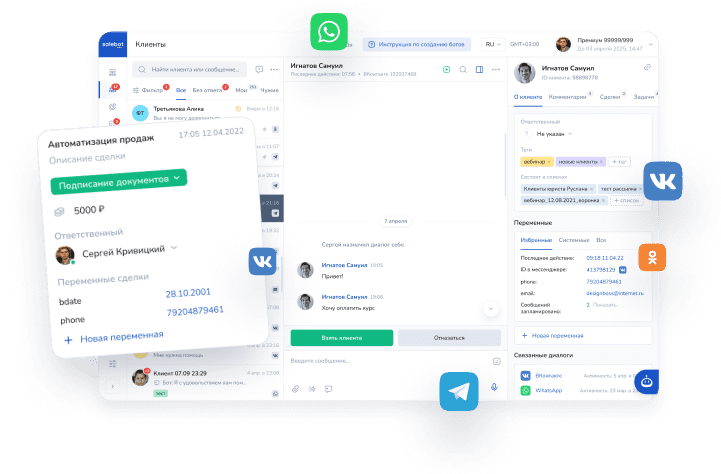
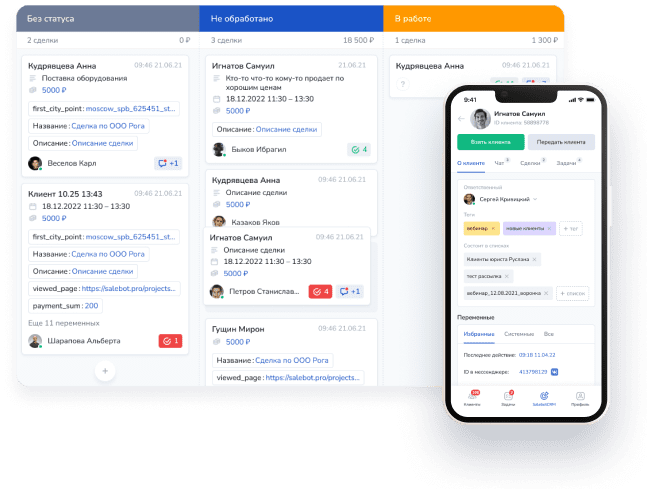
У Salebot есть встроенная CRM, которая:
- создаёт карточки клиентов при первом обращении;
- ведёт воронки продаж (от лида до сделки);
- сохраняет историю всех диалогов, включая ответы AI‑ассистента;
- позволяет сегментировать базу и возвращать клиентов через рассылки и автоворонки.
Типичный сценарий:
- Посетитель пишет в чат → ассистент уточняет имя и контактные данные.
- В CRM автоматически создаётся карточка лида с каналом «Онлайн‑чат» и историей сообщений.
- Лид попадает в соответствующую воронку (например, «Лид с сайта»).
- Менеджер видит все детали и может продолжить общение в том же интерфейсе.
Это то, чего обычно не хватает самописным решениям на API: там CRM и воронки нужно строить отдельно.
Частые ошибки при запуске ИИ‑чата и как их избежать
- Нет актуальной базы знаний. ИИ отвечает по старым тарифам или условиям → клиенты получают неверную информацию. Решение: регулярно обновляйте документы в «Знаниях бота» при изменении цен, акций, регламентов.
- Ассистент «знает всё» и ни за что не отвечает. Слишком общая роль приводит к расплывчатым ответам. Решение: делайте отдельные ассистенты под задачи — поддержка, продажи, запись.
- Не настроены заготовленные фильтры. Без «Минимизации фантазий» ИИ может быть слишком креативным. Решение: включите преднастроенные опции или уменьшите креативность модели.
- Нет связи с CRM‑воронками. Лиды есть, но ими никто не занимается. Решение: проверьте, что онлайн‑чат и ассистент привязаны к нужной воронке CRM, и менеджеры видят новые сделки.
Когда ИИ‑чат особенно полезен
По кейсам и примерам использования Salebot можно выделить несколько типичных сценариев:
- Запись на услуги (салоны красоты, клиники, студии): ассистент подбирает время, фиксирует запись и отправляет напоминания.
- Консультации и подбор (интернет‑магазины, B2B‑сервисы): бот помогает выбрать продукт, объясняет условия и поднимает конверсию из посетителя в заявку.
- Поддержка и ответы на FAQ (сервисы, онлайн‑школы): ИИ снимает до 70–80% нагрузки с поддержки, оставляя сложные ситуации операторам.
- Сбор базы (промо и спецпроекты): чат заменяет формы подписки, собирая контакты в CRM.
Итоги: онлайн‑чат с ИИ и CRM в одной платформе
С помощью Salebot вы получаете:
- онлайн‑чат для сайта, который добавляется одной строкой кода;
- AI‑ассистента, работающего на основе ваших данных без внешних API;
- встроенную CRM с воронками, аналитикой и историей диалогов;
- возможность масштабировать решение на MAX, Telegram, ВКонтакте и другие каналы.
Запуск простого сценария занимает 30–60 минут, а при регистрации вы можете протестировать функциональность на тестовом периоде максимального тарифа.
Если в процессе настройки появятся вопросы, загляните в официальную документацию или напишите в чат поддержки на сайте — там вас тоже встретит бот, собранный на Salebot.
Чек‑лист: готов ли ваш бизнес к ИИ‑чату?
- На сайт уже приходит стабильный трафик (от 30–50 уникальных в день).
- Есть повторяющиеся вопросы от клиентов (цены, сроки, доставка, запись).
- У вас есть или может быть собрана база ответов (FAQ, коммерческие предложения, описания услуг).
- Сейчас часть заявок теряется: не все пишут в мессенджеры, не все заполняют формы.
- Вы хотите видеть в одном месте: кто написал, что спрашивал, на каком этапе сделка.
- В компании есть человек, который готов раз в месяц обновлять материалы для ИИ.
- Вам важно отвечать клиентам 24/7, но расширять штат операторов невыгодно.
Если на 4+ пунктов вы ответили «да» — онлайн‑чат с ИИ в Salebot гарантированно даст заметный эффект.
FAQ — Часто задаваемые вопросы
Вопрос 1. Нужен ли программист, чтобы подключить онлайн‑чат с ИИ?
Нет. В Salebot достаточно один раз скопировать Script‑код и вставить его в HTML сайта. Все настройки чата и ассистента делаются в визуальном интерфейсе.
Вопрос 2. Использует ли Salebot внешние нейросети вроде YandexGPT или GigaChat?
Нет, AI‑ассистент встроен в платформу и не требует отдельной интеграции с внешними API — это упрощает настройку и убирает дополнительные расходы.
Вопрос 3. Где хранятся заявки и контакты клиентов?
Все обращения из онлайн‑чата автоматически сохраняются во встроенной CRM Salebot: с карточками клиентов, воронками и историей диалогов.
Вопрос 4. Можно ли использовать ИИ‑чат только на сайте, без мессенджеров?
Да. Вы можете начать с онлайн‑чата на сайте, а позже при необходимости подключить MAX, Telegram, ВКонтакте и другие каналы.
Вопрос 5. Сколько времени занимает запуск?
При готовых текстах и понимании сценария на базовую настройку онлайн‑чата с ИИ обычно уходит от 30 до 60 минут.
Вопрос 6. Что делать, если ИИ отвечает не так, как нужно?
Проверьте базу знаний, роль ассистента и включённые настройки (например, «Минимизация фантазий»). При необходимости скорректируйте тексты и правила — изменения вступают в силу сразу.
Вопрос 7. Есть ли тестовый период?
Для новых аккаунтов доступен тестовый период максимального тарифа: можно спокойно протестировать онлайн‑чат, ИИ и CRM до перехода на платный план.