

Как создать чат-бот для бизнеса
Резервирование и восстановление
Мы все недооцениваем важность резервного копирования, до того момента, когда нужно восстановиться из него. Резервное копирование бесплатно, вы можете делать ...
Как создать чат-бот для бизнеса
Случайные ответы в боте
Если у вас стоит задача отправлять клиентам различные случайные ответы, то воспользуйтесь представленным ниже описанием. Есть возможность отправлять как фраз...
Как создать чат-бот для бизнеса
Форматирование текста сообщений
Обращаем внимание! При использовании разметки HTML некоторые расширения браузера и типы браузеров могут применять разметку и добавлять невидимые символы. Для...
Как создать чат-бот для бизнеса
Первое сообщение в мессенджерах
Во многих мессенджерах можно настроить сообщение-описание, в котором указать, что именно предлагает данный бот. В Telegram такое приветственное сообщение-опи...
Как создать чат-бот для бизнеса
Условие и соответствие
Условие - это то, что является причиной запуска бота, перехода между состояниями (по стрелкам от блока к блоку) или другого действия. Слова и фразы в поле "У...
Как создать чат-бот для бизнеса
Вкладка: Кнопки
Кнопки можно создавать двумя способами: \ - стрелками с условием (включить настройку Отображать как кнопку) - в редакторе блока Вкладка Кнопки Быстрый способ...
Как создать чат-бот для бизнеса
Вкладка: Вложения
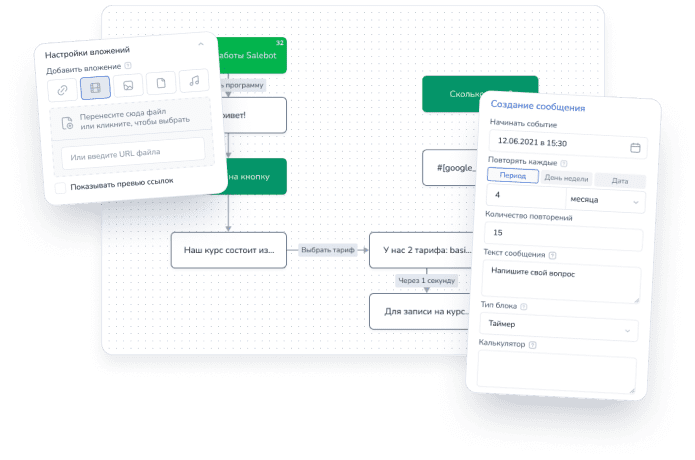
В блок можно добавить один из типов вложений: ссылка, видео, картинка, файл, аудио. Существует несколько типов вложений, которые можно отправлять в боте: Ссы...
Как создать чат-бот для бизнеса
Типы соединений (стрелок)
Перейдем к изучению основных типов стрелок, для этого рассмотрим пример на представленной ниже схеме. Здесь используются все виды стрелок: Давайте подробнее ...
Стрелки (соединения)
Отображать как кнопку
Отображать как кнопку: по умолчанию переключатель "Отображать как кнопку" в настройках соединений ОТКЛЮЧЕН. \ Чтобы создать кнопки с помощью стрелок, включит...
Стрелки (соединения)
Пользователь вводит данные
Пользователь вводит данные: при включении данного переключателя, появляется дополнительное поле "Вводимые данные". В него нужно внести название переменной, в...
Стрелки (соединения)
Переходить один раз
Если включен данный ползунок, пользователь сможет перейти по стрелке только один раз в процессе общения с ботом. При этом сообщение будет планироваться столь...
Стрелки (соединения)
Условие в соединении (стрелке)
В этом поле указывается условие перехода в другой блок. Условие перехода может быть задано по ключевому слову (коллбэку). Подробнее про Условие и выбор соотв...
Стрелки (соединения)
Настройки времени и даты в стрелке
Переход в следующий блок произойдет через промежуток времени, указанный в поле "Задержка перед ответом". Время может измеряться в секундах, минутах, часах, д...
Стрелки (соединения)
Стрелки (соединения)
Стрелки - это условия перехода. По сути, стрелка выполняет роль распределителя: если клиент выбрал "Ответ 1", он переместится в блок №1, если выбрал "Ответ 2...
Стрелки (соединения)
Блоки не состояние
Ограничения по блокам: Суммарный лимит в схеме не более 500 шт. для блоков с условием: Блок "Стартовое условие" + Блок "Не состояние" не должны в совокупност...
Типы блоков